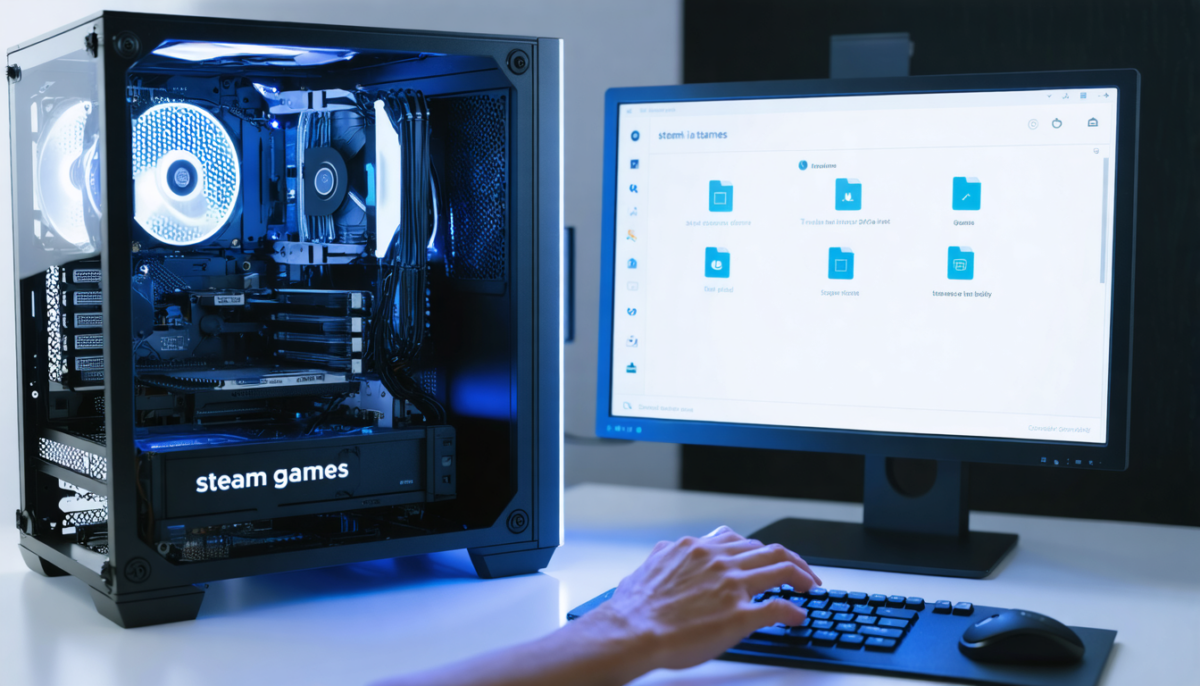
Dans un monde où les bibliothèques de jeux vidéo ne cessent de croître, il est devenu courant pour les passionnés de se heurter aux limites d’espace sur leur disque principal. Que ce soit un SSD ultra-rapide ou un disque dur traditionnel, la capacité peut vite devenir un frein à l’ajout de nouveaux jeux. En particulier lorsque vous jonglez entre des titres gourmands en stockage, la question de transférer jeu Steam vers un autre disque devient une nécessité stratégique. Les éditeurs de plateformes comme Steam ont compris cette problématique essentielle et proposent des solutions adaptées qui allient simplicité et rapidité.
Actuellement, une grande majorité d’utilisateurs préfère déplacer leurs jeux pour optimiser le stockage Steam sans perdre un temps précieux à les réinstaller. En 2025, ces méthodes se sont affinées et permettent de gérer aisément son espace entre SSD et disque dur, voire un disque dur externe. Ainsi, déplacer un jeu Steam ne signifie plus attendre des heures de téléchargement, mais simplement lancer une opération rapide via l’interface native. Cependant, certains aspects techniques et conseils d’organisation méritent une attention particulière pour que tout se passe sans heurts. Le but étant bien sûr d’installer jeu sur autre disque sans tracas et optimiser l’espace disque de manière réfléchie.
A lire également : PC Expert Le Mag : Votre magazine de référence sur l'univers Micro
Pour les débutants comme pour les joueurs expérimentés, connaître ces astuces peut aider à éviter la saturation du système et préserver la performance globale de la machine. Finalement, gérer sa bibliothèque Steam devient un jeu d’enfant, libérant ainsi de nombreuses options pour sauvegarder jeu Steam et mieux l’organiser. Cet article explore en profondeur toutes les facettes du transfert de jeux Steam vers un autre disque dur, des méthodes officielles aux recommandations les plus pertinentes sur la gestion du stockage.
Sommaire
- 1 Les avantages incontournables pour transférer un jeu Steam entre disques durs
- 2 La méthode officielle Steam pour déplacer un jeu vers un autre disque dur facilement
- 3 Configurer le dossier d’installation Steam par défaut pour simplifier la gestion
- 4 Utiliser un disque dur externe pour sauvegarder et déplacer un jeu Steam
- 5 Les erreurs fréquentes lors du déplacement des jeux Steam et leurs solutions
- 6 Les astuces et recommandations pour optimiser la gestion de sa bibliothèque Steam
- 7 Alternatives pour transférer un jeu Steam vers un autre PC ou en mode manuel
- 7.1 Transférer ses jeux Steam vers un autre PC
- 7.2 Méthode manuelle pour déplacer un jeu entre disques
- 7.3 Peut-on déplacer plusieurs jeux Steam simultanément ?
- 7.4 Est-il possible de déplacer un jeu Steam vers un disque dur externe ?
- 7.5 Comment récupérer un jeu Steam s’il manque des fichiers après transfert ?
- 7.6 Le transfert d’un jeu Steam efface-t-il mes sauvegardes ?
- 7.7 Comment changer l’emplacement par défaut pour les installations futures ?
Les avantages incontournables pour transférer un jeu Steam entre disques durs
Le transfert des fichiers d’un jeu Steam vers un autre disque dur n’est pas une démarche anodine. Elle répond à des besoins essentiels dans une configuration de gaming moderne et permet d’améliorer concrètement l’expérience utilisateur. Voici un tour d’horizon détaillé des bénéfices :
Lire également : EGC-Vendée.fr : Analyse précise du nombre de mots et des occurrences
1. Libérer de l’espace sur le disque principal
Pour la plupart des PC gamers, le disque principal est souvent un SSD dont la taille, bien que rapide, est limitée. Par exemple, un SSD de 500 Go peut contenir Windows, les applications essentielles, mais rapidement saturer lorsqu’on ajoute plusieurs jeux triple-A, certains dépassant 100 Go chacun comme les derniers Call of Duty ou Assassin’s Creed. Transférer un ou plusieurs jeux vers un disque secondaire aide à éviter cette saturation qui peut engendrer un ralentissement du système, voire des problèmes de stabilité.
Cette gestion de l’espace est particulièrement cruciale pour ceux qui souhaitent maintenir des performances optimales, car un SSD presque plein voit ses performances diminuer.
2. Optimiser les temps de chargement et l’organisation
Déplacer les jeux sur un SSD dédié permet de profiter des vitesses décuplées en comparaison à un disque dur mécanique classique. Par exemple, placer les jeux les plus joués, ou ceux nécessitant un accès rapide (multijoueur compétitif, jeux solo récents), sur un SSD NVMe peut faire la différence entre 2 minutes de chargement et à peine 20 secondes, améliorant directement l’expérience de jeu.
Conversément, les titres plus anciens ou moins usités peuvent être archivés sur un disque dur plus lent pour libérer le SSD principal. Ce type de partitionnement est une stratégie d’optimisation bien connue en 2025.
3. Réduire les risques de perte de données
La répartition de la bibliothèque Steam sur plusieurs disques durs diminue le risque de perdre tous ses jeux en cas de panne d’un seul disque. Cette méthode agit comme une sauvegarde indirecte, car un événement matériel peut être fatal à un stockage unique. Cela invite les utilisateurs à être plus vigilants sur la sécurisation de leurs installations, et parfois à combiner avec une sauvegarde externe ou cloud.
Par conséquent, la gestion intelligente et proactive du stockage est une étape indispensable pour un gamer souhaitant pérenniser son accès à ses jeux favoris tout en maîtrisant sa configuration matérielle.

La méthode officielle Steam pour déplacer un jeu vers un autre disque dur facilement
Steam offre une fonctionnalité intégrée, simple et efficace, pensée pour transférer jeu Steam sans effort de la part des utilisateurs et sans nécessité de réinstaller les titres. Cette méthode est largement privilégiée en 2025 grâce à sa fiabilité et sa rapidité. Voici la procédure détaillée :
- Ouvrez Steam et rendez-vous dans la section Paramètres via le menu principal.
- Sélectionnez Stockage puis créez un nouveau dossier de bibliothèque Steam si nécessaire en cliquant sur le signe plus (+).
- Choisissez le disque dur de destination et créez un dossier compatible pour accueillir vos jeux Steam.
- Redémarrez Steam si demandé, puis retournez dans votre bibliothèque Steam.
- Faites un clic droit sur le jeu à déplacer, sélectionnez Propriétés, puis rendez-vous dans la section Fichiers installés.
- Cliquez sur Déplacer le dossier d’installation, choisissez le nouveau disque dur et validez.
- Patientez le temps du transfert qui évite de retélécharger le jeu.
Cette méthode a l’avantage de préserver entièrement vos sauvegardes et paramètres de jeu, évitant toute désynchronisation. En revanche, il est important de noter une limite actuelle : il n’est pas possible de déplacer simultanément plusieurs jeux. Vous devrez répéter l’opération jeu par jeu, ce qui peut être fastidieux pour les gros catalogues.
Par ailleurs, cette fonctionnalité marche aussi quel que soit le type de disque, qu’il s’agisse d’un SSD interne, d’un HDD classique ou d’un disque dur externe connecté en USB, ce qui offre une grande flexibilité. Seule contrainte : s’assurer que le disque est bien reconnu par l’ordinateur et Steam avant d’entamer le transfert.
En cas de problème éventuel, il existe des options pour corriger les erreurs d’installation, comme Vérifier l’intégrité des fichiers. Cette vérification scanne et répare automatiquement les fichiers corrompus ou manquants, épargnant souvent une réinstallation complète.
Les restrictions à connaître
- Impossible de transférer plusieurs jeux en une seule opération. Une lourdeur pour les bibliothèques nombreuses.
- La nouvelle interface Steam ne montre plus explicitement sur quel disque est installé chaque jeu, compliquant un peu leur gestion visuelle.
- La manipulation est simple mais demande un peu de patience pour les jeux volumineux.
Malgré cela, cette méthode reste la plus sûre et est officiellement prise en charge, garantissant que vos jeux continueront de fonctionner sans heurts après le transfert.
Configurer le dossier d’installation Steam par défaut pour simplifier la gestion
Pour ne pas avoir à reconfigurer le disque d’installation à chaque nouveau téléchargement, il est essentiel de définir un dossier de bibliothèque Steam par défaut. Ainsi, vous pourrez installer jeu sur autre disque sans effort supplémentaire, optimisant facilement votre stockage Steam.
Le cheminement est simple et rapide :
- Lancez Steam et allez dans Paramètres.
- Choisissez la section Stockage.
- Sélectionnez la bibliothèque qui correspond au disque souhaité.
- Cliquez sur les trois points horizontaux ou options à droite puis Définir par défaut.
Dès lors, tous les jeux que vous téléchargerez s’installeront automatiquement sur ce disque, évitant ainsi de saturer votre disque principal. Cette astuce, bien connue des gamers en 2025, est très utile pour changer emplacement Steam régulièrement sans perdre de temps et sans erreurs d’installation.
Mais quelle stratégie adopter pour gérer au mieux son espace de stockage ? Le tableau ci-dessous illustre les usages recommandés des différents types de disques :
| Type de disque | Vitesse d’accès | Usage recommandé | Capacité typique |
|---|---|---|---|
| SSD NVMe | Très rapide | Jeux actuels, multijoueur compétitif | 500 Go – 2 To |
| SSD SATA | Rapide | Jeux réguliers, solo | 1 To – 4 To |
| HDD 7200 rpm | Standard | Stockage archive, jeux anciens | 2 To – 8 To |
Une bonne organisation et compréhension des caractéristiques de vos disques vous aidera à maximiser votre expérience gaming tout en maîtrisant vos coûts.
Utiliser un disque dur externe pour sauvegarder et déplacer un jeu Steam
Le disque dur externe est devenu un allié précieux en 2025 pour les joueurs qui ont besoin de flexibilité. Que ce soit pour sauvegarder jeu Steam, réaliser un transfert temporaire ou profiter de leurs jeux sur plusieurs machines, leur usage est multiple.
Voici ce qu’il faut savoir pour utiliser un disque dur externe efficacement :
Avantages du disque dur externe
- Portabilité : Emportez vos jeux partout avec vous, idéale si vous jouez sur plusieurs PC.
- Extension rapide : Ajoutez immédiatement de l’espace sans intervention interne.
- Compatibilité : Plusieurs formats USB (3.0, 3.1, USB-C) offrent des vitesses satisfaisantes pour jouer directement ou transférer rapidement.
Limitations et conseils pratiques
Bien que très utile, le disque dur externe nécessite quelques précautions :
- Vérifiez que le disque est toujours bien connecté et reconnu par Steam, sans quoi les jeux ne fonctionneront pas.
- Privilégiez un SSD externe pour des performances proches du disque interne, surtout si vous jouez directement depuis l’externe.
- Pour un jeu très volumineux, un transfert initial via le réseau local peut accélérer la migration avant sauvegarde sur disque externe.
Gardez en tête que déplacer un jeu Steam vers un disque dur externe permet une excellente gestion de l’espace, surtout si vous jonglez avec plusieurs bibliothèques Steam sur différents supports. C’est une méthode efficace pour gérer stockage Steam sans multiplier les téléchargements.
Les erreurs fréquentes lors du déplacement des jeux Steam et leurs solutions
Si Steam propose une fonctionnalité efficace, certains utilisateurs rencontrent parfois des désagréments lors du transfert, surtout lorsqu’ils débutent ou souhaitent varier les emplacements. Voici les problèmes les plus courants et leurs résolutions :
1. Steam ne détecte pas le disque dur externe ou secondaire
Vérifiez d’abord que votre disque dur est bien formaté dans un format compatible (NTFS sous Windows, exFAT pour compatibilité multi-OS). Assurez-vous que le disque est correctement monté et visible dans l’explorateur de fichiers. Relancez Steam après avoir connecté le disque. Parfois, un redémarrage du PC permet de résoudre ce souci.
2. Fichiers corrompus après transfert
Utilisez la fonction Vérifier l’intégrité des fichiers dans les propriétés du jeu. Cette opération généralement rapide identifiera et réparera les fichiers endommagés, évitant ainsi une réinstallation complète.
3. Erreur lors du déplacement du dossier d’installation
Cette erreur peut souvent venir d’un antivirus trop restrictif ou d’un accès insuffisant aux dossiers. Essayez d’exécuter Steam en administrateur. Assurez-vous que votre disque a suffisamment d’espace. Vérifiez aussi que le chemin sélectionné ne comporte pas de caractères spéciaux qui pourraient gêner le processus.
4. Impossibilité de jouer au jeu après transfert
Dans ce cas, pensez à vérifier l’intégrité des fichiers et à redémarrer Steam. Enfin, veillez à ce que le disque de destination soit bien accessible et connecté lors du lancement du jeu.
Ces difficultés sont généralement mineures et faciles à surmonter grâce aux outils intégrés de Steam et quelques bonnes pratiques.
Les astuces et recommandations pour optimiser la gestion de sa bibliothèque Steam
Après avoir maîtrisé le transfert des jeux, une gestion minutieuse de la bibliothèque peut grandement améliorer votre expérience globale. Voici quelques conseils opérants :
- Priorisez vos jeux fréquents sur un SSD rapide pour réduire les temps de chargement.
- Archivez les titres moins joués sur un HDD plus large, qui sert de stockage secondaire.
- Définissez un dossier par défaut personnalisé pour éviter des manipulations répétitives à chaque installation.
- Sauvegardez régulièrement sur un disque dur externe ou via le cloud afin de minimiser les pertes en cas d’incident matériel.
- Utilisez les outils Steam comme la vérification d’intégrité de fichiers pour maintenir vos installations en bon état.
En appliquant ces préparations, chaque transfert deviendra moins une contrainte qu’une occasion d’optimiser votre expérience gaming. Votre bibliothèque Steam sera alors organisée, facilement accessible et prête à évoluer suivant vos envies.
Alternatives pour transférer un jeu Steam vers un autre PC ou en mode manuel
Parfois, vous souhaitez faire un transfert complet entre deux PC, ou bien vous préférez une méthode manuelle plutôt que d’utiliser l’interface Steam. Ces options sont également valides mais demandent un peu plus de précautions.
Transférer ses jeux Steam vers un autre PC
Vous pouvez simplement copier le dossier de jeu depuis le répertoire Steam sur le premier PC vers un disque dur externe. Sur le second, déposez-le dans un dossier bibliothèque Steam préalablement créé, puis utilisez le client Steam pour vérifier l’intégrité et l’ajouter à la bibliothèque. Cette méthode réduit considérablement les temps de téléchargement et respecte vos sauvegardes.
Méthode manuelle pour déplacer un jeu entre disques
Si vous préférez déplacer manuellement, procédez ainsi :
- Fermez Steam.
- Copiez le dossier du jeu depuis son emplacement actuel vers le nouveau répertoire.
- Ouvrez Steam et rendez-vous dans les propriétés du jeu.
- Utilisez Vérifier l’intégrité des fichiers pour que Steam reconnaisse le nouveau chemin et mette à jour son indexation.
Cette méthode demande plus de manipulation mais peut être nécessaire dans certains contextes spécifiques.
Peut-on déplacer plusieurs jeux Steam simultanément ?
Non, Steam ne permet pas actuellement de déplacer plusieurs jeux en même temps. Vous devez répéter l’opération pour chaque jeu. Valve pourrait ajouter cette fonctionnalité, mais elle n’est pas encore disponible.
Est-il possible de déplacer un jeu Steam vers un disque dur externe ?
Oui, vous pouvez transférer un jeu vers un disque dur externe reconnu par Steam. Assurez-vous simplement que le disque est toujours connecté pour jouer.
Comment récupérer un jeu Steam s’il manque des fichiers après transfert ?
Utilisez la fonction ‘Vérifier l’intégrité des fichiers’ dans les propriétés du jeu. Steam téléchargera automatiquement les fichiers manquants ou corrompus.
Le transfert d’un jeu Steam efface-t-il mes sauvegardes ?
Non, déplacer un jeu via Steam ne supprime pas vos sauvegardes locales, sauf si elles sont manuellement supprimées. La plupart des sauvegardes sont synchronisées avec Steam Cloud.
Comment changer l’emplacement par défaut pour les installations futures ?
Dans Steam, allez dans Paramètres > Stockage, sélectionnez le dossier bibliothèque souhaité et cliquez sur ‘Définir par défaut’. Les nouveaux jeux s’installeront automatiquement à cet endroit.