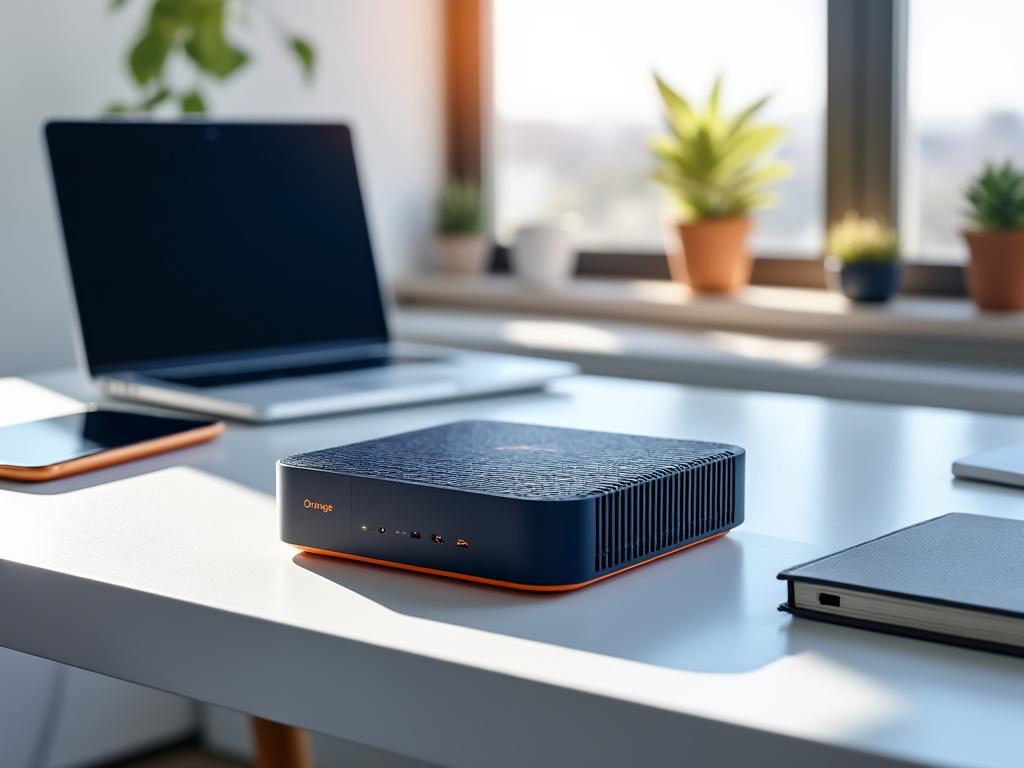
Dans l’univers numérique d’aujourd’hui, disposer d’une connexion internet stable, rapide et sécurisée est devenu incontournable. Que ce soit pour le télétravail, le streaming, le gaming ou simplement pour naviguer sur le web, la gestion optimale de sa box internet est essentielle. Orange, acteur majeur du secteur, propose une gamme de Livebox, du modèle 2 jusqu’aux versions les plus récentes comme la Livebox 6 et 7, qui permettent à la fois une connexion fiable et des fonctionnalités avancées. Cependant, accéder et configurer sa Livebox peut sembler complexe pour beaucoup d’utilisateurs. C’est pourquoi ce tutoriel complet vous guide pas à pas à travers les meilleures pratiques pour prendre le contrôle de votre box internet, optimiser votre Wi-Fi Livebox et garantir la sécurité et la performance de votre réseau domestique.
Depuis l’adresse indispensable pour accéder à l’interface Livebox jusqu’aux réglages fins permettant d’adapter votre connexion à vos besoins spécifiques, ce guide couvre toutes les étapes clés. Vous découvrirez ainsi comment contourner les erreurs les plus courantes, retrouver votre mot de passe d’administration, gérer efficacement les appareils connectés et utiliser les outils proposés par Orange pour maximiser l’expérience internet chez vous. Intégrant aussi bien des conseils pratiques que des astuces pour la configuration avancée, le tutoriel Livebox se veut accessible à tous, qu’on soit novice ou utilisateur averti, afin de garantir une connexion internet optimale en 2025.
A découvrir également : Découvrez la configuration PC minimale essentielle pour profiter de Clair Obscur : Expedition 33
Sommaire
- 1 Accès Livebox : comment entrer dans l’interface de gestion de votre box internet
- 2 Personnaliser les paramètres Livebox pour une connexion internet optimisée
- 3 Comment résoudre les problèmes d’accès à l’interface Livebox : astuces et solutions
- 4 Les fonctionnalités avancées pour configurer votre Livebox Pro et Livebox 7
- 5 Configurer la sécurité et le pare-feu sur votre Livebox pour protéger votre réseau
- 6 Configurer un réseau invité sur la Livebox : protéger votre box internet tout en partageant votre Wi-Fi
- 7 Paramètres essentiels à vérifier après une installation Livebox pour assurer une connexion stable
- 8 Les erreurs fréquentes à éviter lors de la configuration de votre Livebox
- 8.1 Quelle est l’adresse exacte pour accéder à l’interface Livebox ?
- 8.2 Comment retrouver le mot de passe administrateur de ma Livebox ?
- 8.3 Que faire si je ne peux pas accéder à l’interface Livebox ?
- 8.4 Quelles fonctions peut-on configurer via l’interface Livebox ?
- 8.5 Puis-je utiliser l’application Ma Livebox pour la configuration ?
Accès Livebox : comment entrer dans l’interface de gestion de votre box internet
Le point de départ pour toute configuration efficace de votre box internet est d’accéder à son interface d’administration. Cette interface agit comme une carte d’identité de votre Livebox, regroupant toutes les informations importantes et les options de paramétrage.
L’adresse IP à utiliser est toujours 192.168.1.1, avec des chiffres et non des lettres. Cette précision peut paraître anodine, mais bon nombre d’utilisateurs font l’erreur de taper 192.168.l.l, utilisant des « L » minuscules à la place des « 1 », ce qui empêche l’accès au panneau de configuration. Assurez-vous donc d’utiliser la bonne adresse dans la barre d’adresse de votre navigateur.
A lire également : Guide complet pour overclocker votre processeur : astuces, paramètres optimaux et gains de performance pour votre PC !
Une fois connecté au réseau Wi-Fi ou par câble Ethernet de votre Livebox (la connexion doit impérativement se faire directement sur le réseau local de la box), ouvrez votre navigateur web préféré. Chrome, Firefox, Edge ou Safari fonctionnent tous parfaitement, pourvu que la version soit récente afin d’éviter tout problème de compatibilité.
Pour vous authentifier, entrez le nom d’utilisateur « admin » et saisissez le mot de passe indiqué sur l’étiquette située sous votre box. Ce mot de passe par défaut comporte généralement huit caractères, souvent un mélange de chiffres et lettres que vous devez recopier avec attention, sans espaces. Si vous êtes sur une Livebox 2, les caractères doivent être saisis en majuscules. Notez que la Livebox Pro V4 offre une alternative d’accès via l’adresse http://livebox.home/.
Cette procédure est valable pour tous les modèles Livebox actuellement en circulation : Livebox 2, Livebox Play, Livebox S, ainsi que les plus récentes Livebox 4, 5, 6 et 7.
Personnaliser les paramètres Livebox pour une connexion internet optimisée
Une fois connecté à l’interface, vous pouvez optimiser votre connexion internet en ajustant plusieurs paramètres essentiels de votre Livebox. La gestion du Wi-Fi Livebox est l’une des fonctionnalités centralisées, permettant notamment de modifier le nom du réseau (SSID), le mot de passe, ou encore de créer un réseau invité pour sécuriser l’accès des visiteurs sans compromettre votre réseau principal.
Une bonne configuration du Wi-Fi Livebox est clé pour éviter les ralentissements, notamment dans un environnement avec plusieurs appareils connectés. Vous pouvez définir des plages horaires pour activer ou désactiver le Wi-Fi, par exemple pour limiter l’accès internet des enfants le soir. Par ailleurs, l’accès parental est une fonction importante pour réguler les flux selon vos besoins.
L’interface permet aussi de visualiser tous les appareils connectés à votre Livebox, ce qui est extrêmement pratique pour détecter d’éventuelles connexions non autorisées. Si vous voyez un appareil inconnu, il est conseillé de changer immédiatement vos clés Wi-Fi et d’activer le filtrage par adresse MAC.
Voici un tableau récapitulatif de ces options pratiques dans l’interface Livebox :
| Fonctionnalité Livebox | Utilité | Avantages |
|---|---|---|
| Changement du mot de passe Wi-Fi | Sécurisation du réseau sans fil | Empêche les accès non autorisés, protège vos données |
| Création réseau invité | Donner un accès limité aux visiteurs | Confidentialité du réseau principal garantie |
| Filtrage par adresse MAC | Contrôle des appareils autorisés | Empêche les connexions inconnues, évite la surcharge réseau |
| Définition de plages horaires Wi-Fi | Gestion des accès internet selon horaires | Contrôle parental efficace |
Chaque option peut être personnalisée selon votre rythme de vie. Par exemple, vous pouvez prévoir une coupure automatique du Wi-Fi la nuit pour limiter l’exposition aux ondes dans la maison ou améliorer la sécurité globale. Dans tous les cas, n’hésitez pas à tester chaque paramètre pour observer ses effets sur votre connexion internet et votre confort d’utilisation.
Comment résoudre les problèmes d’accès à l’interface Livebox : astuces et solutions
Il arrive parfois que l’accès à l’interface Livebox via 192.168.1.1 soit impossible. Plusieurs raisons techniques peuvent en être la cause, mais heureusement, les solutions sont souvent simples. Voici un diagnostic précis des problèmes fréquents ainsi que leurs remèdes :
- Connexion au mauvais réseau : Assurez-vous d’être relié au Wi-Fi ou via Ethernet de votre Livebox et non sur un autre réseau (4G, VPN, réseau d’entreprise).
- Mauvaise adresse IP : Vérifiez que vous entrez bien 192.168.1.1 avec des chiffres, jamais des lettres « l ».
- Cache ou cookies navigateur : Essayez de vider le cache ou d’utiliser un autre navigateur (Chrome, Firefox, Edge).
- Problèmes matériels : Redémarrez la Livebox en la débranchant puis rebranchant après 2 minutes.
- Logiciels de sécurité : Certains antivirus ou pare-feu peuvent bloquer l’accès, désactivez-les temporairement.
- Mot de passe incorrect : Assurez-vous de bien saisir le mot de passe indiqué sous la box, ou celui personnalisé si vous l’avez changé.
Si malgré toutes ces vérifications l’accès manque toujours, vous pouvez tenter une réinitialisation complète de votre Livebox en appuyant sur le bouton « reset » pendant environ 10 secondes, mais attention : ce geste remettra tous les paramètres à zéro. Cette opération est utile en dernier recours, surtout si le mot de passe admin est perdu.
Pour gagner du temps, sachez qu’Orange propose aussi une application mobile, Ma Livebox, disponible sur Android et iOS, qui permet d’accéder aux principales fonctionnalités et diagnostics sans passer par un navigateur. Cette solution pratique est appréciée par beaucoup, notamment pour éviter les problèmes d’interface web classiques.
Les fonctionnalités avancées pour configurer votre Livebox Pro et Livebox 7
Au-delà des réglages basiques, les modèles Livebox Pro et Livebox 7 proposent des options avancées qui séduisent les professionnels et les utilisateurs experts. Ces fonctionnalités permettent d’adapter votre box internet aux besoins spécifiques de votre entreprise ou de votre domicile très connecté.
Parmi les possibilités offertes, on trouve la gestion améliorée du pare-feu, le contrôle du trafic réseau, la configuration des VLAN pour segmenter votre réseau, ou encore la mise en place de VPN permettant un accès sécurisé à distance. La Livebox 7 offre également une interface plus intuitive, facilitant la supervision en temps réel des débits et des connexions.
Mettons en lumière trois usages concrets :
- Répartition intelligente de la bande passante : idéal pour répartir la connexion entre télétravail, streaming et consoles de jeu sans interruption.
- Gestion des plages horaires d’accès : bloquer ou autoriser certains équipements selon les heures pour plus de sécurité.
- Prioritisation QoS : permet de donner plus de priorité à certains services (ex : visioconférence) afin d’éviter les interruptions.
Ces options renforcent la capacité de votre box à travailler de manière efficace dans un environnement où la gestion de la connexion internet est stratégique, surtout à l’ère où le télétravail et les objets connectés sont omniprésents. Elles sont accessibles directement via l’interface Livebox, sous réserve d’un abonnement Orange compatible et souvent avec des mises à jour régulières pour conserver un haut niveau de sécurité.
Configurer la sécurité et le pare-feu sur votre Livebox pour protéger votre réseau
Une protection efficace de votre réseau domestique commence par une bonne configuration des paramètres de sécurité disponibles dans votre Livebox. Le pare-feu intégré est un élément essentiel, filtrant les tentatives d’intrusion et limitant les risques d’attaques extérieures sur votre connexion internet.
Il est vivement conseillé de modifier le mot de passe Wi-Fi par défaut dès la première connexion. Préférez un mot de passe complexe, alliant majuscules, minuscules, chiffres et caractères spéciaux. De plus, activez le chiffrement WPA3 si votre box et vos appareils le supportent, la norme la plus récente en matière de sécurité Wi-Fi, supplantant peu à peu le WPA2 classique.
L’interface de la Livebox permet également d’activer le filtrage par adresse MAC, une manière de renforcer la liste des appareils autorisés sur le réseau, bien qu’il ne faille pas s’y fier exclusivement. Il est aussi possible de masquer le SSID du réseau, ce qui rend le réseau moins visible aux tentatives d’intrusion occasionnelles.
Pour les connexions sensibles, la Livebox offre une fonction VPN intégrée permettant d’établir une connexion sécurisée vers un autre réseau à distance, un atout de taille pour les télétravailleurs. Enfin, gardez toujours votre box à jour via les mises à jour automatiques proposées par Orange, garantissant la correction des failles de sécurité et l’amélioration des fonctionnalités.
Configurer un réseau invité sur la Livebox : protéger votre box internet tout en partageant votre Wi-Fi
Dans certains cas, laisser vos invités utiliser votre Wi-Fi principal n’est pas recommandé, car cela expose votre réseau domestique à des risques de sécurité ou à un encombrement conséquent. Pour éviter cette problématique, la Livebox propose une fonctionnalité de réseau invité, accessible directement via son interface de configuration.
Cette option vous permet de créer un réseau Wi-Fi séparé, doté d’un nom (SSID) différent et d’un mot de passe indépendant de votre réseau principal. Vos invités peuvent ainsi naviguer sur internet sans pouvoir accéder aux fichiers partagés, aux imprimantes réseau ou à d’autres appareils sensibles connectés à votre Livebox.
L’activation du réseau invité est simple et rapide. Vous pourrez également définir des limites temporelles au partage du Wi-Fi invité pour davantage de contrôle, comme activer le réseau seulement pendant les heures de réception ou les soirées entre amis. Cela aide à diminuer la consommation de bande passante et à préserver les performances pour les appareils principaux.
Cette fonctionnalité s’avère idéale dans de nombreuses situations : chez vous, pour accueillir des visiteurs ; dans un café ou un petit commerce, pour offrir un accès sécurisé à la clientèle. C’est un excellent moyen d’allier convivialité et sécurité en 2025.
Paramètres essentiels à vérifier après une installation Livebox pour assurer une connexion stable
Après avoir réalisé l’installation Livebox, il est crucial de contrôler plusieurs réglages afin d’assurer une connexion internet fluide et performante. Voici des paramètres clés qui méritent une attention particulière :
- Vérification du type de connexion : Assurez-vous que votre Livebox est bien configurée en mode ADSL, Fibre ou VDSL selon votre abonnement et la disponibilité dans votre zone géographique.
- SSID et mot de passe Wi-Fi : Confirmez que le nom du réseau et le mot de passe correspondent bien à vos préférences pour éviter toute confusion lors de la connexion de nouveaux appareils.
- Mise à jour firmware : Vérifiez que la box est bien à jour avec les dernières versions logicielles proposées par Orange, pour une meilleure stabilité et sécurité.
- Test de débit intégré : Lancez un test de débit via l’interface Livebox afin de confirmer que vous bénéficiez bien des performances attendues selon votre forfait.
- Configuration QoS (Quality of Service) : Priorisez certains équipements ou services critiques pour maintenir une connexion stable lors d’usages simultanés intensifs.
Une installation Livebox bien paramétrée vous évite bien des frustrations, notamment en 2025 où la demande en streaming 4K, visioconférence et jeux en ligne ne cesse de croître, nécessitant une connexion fiable et performante.
Les erreurs fréquentes à éviter lors de la configuration de votre Livebox
À l’ère du « tout connecté », une mauvaise configuration de votre box internet peut fortement impacter votre expérience en ligne. Voici une liste des erreurs les plus courantes à éviter lorsque vous configurez votre Livebox :
- Taper l’adresse de connexion incorrecte : L’erreur la plus fréquente consiste à confondre le « 1 » avec la lettre « l » dans 192.168.1.1, ce qui bloque l’accès à l’interface.
- Changer le mot de passe admin sans le noter : Modifier le mot de passe d’administration sans l’enregistrer provoque souvent des blocages ultérieurs difficiles à résoudre.
- Ignorer les mises à jour automatiques : Ne pas installer les dernières mises à jour peut exposer votre réseau à des failles de sécurité importantes.
- Oublier de sécuriser le Wi-Fi : Laisser un mot de passe Wi-Fi simple ou inchangé revient à laisser la porte ouverte à des intrus.
- Configurer un réseau invité sans restrictions : un réseau invité trop permissif peut générer une surcharge de la bande passante.
Éviter ces erreurs garantit non seulement un accès Livebox fluide mais aussi une protection adéquate de votre réseau domestique, à la hauteur des menaces numériques actuelles.
Quelle est l’adresse exacte pour accéder à l’interface Livebox ?
Pour accéder à l’interface de configuration de votre Livebox, utilisez l’adresse http://192.168.1.1 dans la barre d’adresse de votre navigateur. Veillez à utiliser des chiffres et non des lettres, notamment éviter les ‘l’ pour ne pas bloquer l’accès.
Comment retrouver le mot de passe administrateur de ma Livebox ?
Le mot de passe est généralement indiqué sur une étiquette située sous votre box internet. Il comprend huit caractères alphanumériques à saisir sans espace. En cas de perte, une réinitialisation de la box est nécessaire.
Que faire si je ne peux pas accéder à l’interface Livebox ?
Vérifiez votre connexion au réseau Livebox, confirmez l’adresse IP utilisée, redémarrez la box, testez avec un autre navigateur, ou utilisez l’application Ma Livebox. En dernier recours, une réinitialisation complète est possible.
Quelles fonctions peut-on configurer via l’interface Livebox ?
Vous pouvez gérer le Wi-Fi, modifier le mot de passe, créer un réseau invité, filtrer les appareils par adresse MAC, configurer le pare-feu, tester le débit, gérer les plages horaires d’accès et superviser les appareils connectés.
Puis-je utiliser l’application Ma Livebox pour la configuration ?
Oui, l’application Ma Livebox disponible sur Android et iOS permet d’accéder facilement aux paramètres de votre box internet et de réaliser de nombreuses opérations de configuration sans passer par le navigateur.