Connecter votre Chromecast au Wi-Fi est la clé pour débloquer tout le potentiel de ce petit appareil Google qui transforme votre téléviseur en un centre de streaming intelligent. Pour réussir cette connexion, il vous faudra :
- brancher le Chromecast sur un port HDMI et l’alimenter convenablement,
- installer l’application Google Home, indispensable pour piloter votre appareil,
- vous assurer que votre smartphone ou tablette partage bien le même réseau Wi-Fi que votre Chromecast,
- et suivre le tutoriel de configuration pour relier efficacement le Chromecast à votre réseau.
Vous découvrirez dans cet article comment maîtriser chaque étape essentielle, des préparatifs à des astuces avancées, afin de profiter pleinement de votre Chromecast en 2026 et simplifier votre expérience de streaming.
A découvrir également : Guide pratique pour sélectionner un smartphone robuste et étanche idéal pour les randonnées sous la pluie
Sommaire
Comment préparer et brancher votre Chromecast pour une connexion Wi-Fi optimale
Avant toute manipulation, il est nécessaire de positionner correctement votre Chromecast. L’appareil doit être connecté à un port HDMI actif de votre téléviseur. Pour l’alimentation, vous disposez généralement d’un câble USB à relier soit à un port USB de la télévision, soit à un adaptateur secteur pour une alimentation stable. Cette étape physique conditionne la qualité de la diffusion et la stabilité de la connexion.
Dans le cas où votre téléviseur se situe loin d’une prise électrique, favorisez l’adaptateur secteur pour éviter toute coupure due à une alimentation insuffisante. Il faut rappeler que la troisième génération et les modèles ultérieurs de Chromecast nécessitent ces étapes préliminaires précises pour garantir un départ sans accroc.
A voir aussi : Quel est le prix de la Switch 2 ? Détails des coûts et offres promotionnelles actuelles
Installer l’application Google Home pour une configuration fluide
La réussite du raccordement Wi-Fi dépend directement de l’emploi de l’application Google Home. Disponible sur Android et iOS, cette application guide pas à pas tout au long de la configuration. Elle détecte automatiquement votre Chromecast à proximité et facilite la connexion à votre réseau.
En 2026, Google Home offre une interface optimisée qui prend en compte les réseaux complexes, notamment les Wi-Fi à double bande (2,4 GHz et 5 GHz). Assurez-vous que votre smartphone est connecté au même réseau Wi-Fi que vous souhaitez associer avec votre appareil, car c’est le socle technique pour une liaison réussie.
Procédure complète pour connecter Chromecast au Wi-Fi et profiter du streaming
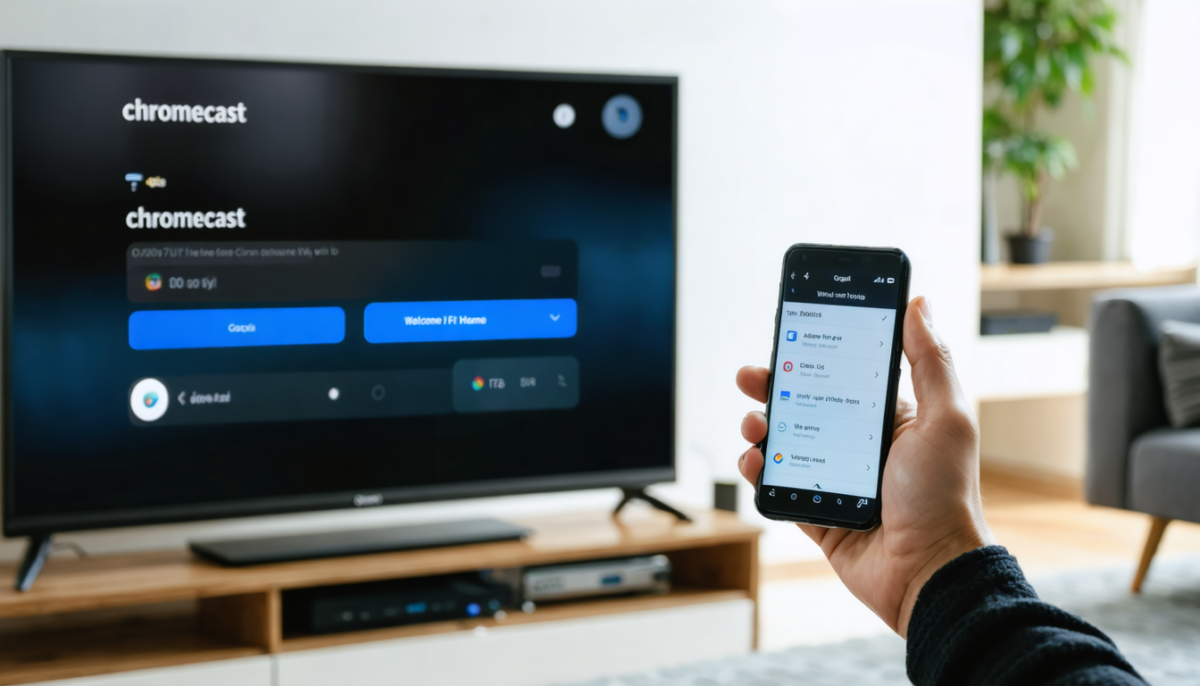
Le cœur de la configuration consiste à utiliser Google Home pour relier votre Chromecast au réseau Wi-Fi. Voici un guide simple et efficace :
- Lancez l’application Google Home et sélectionnez votre Chromecast dans la liste des appareils détectés.
- Suivez les instructions affichées, comme la confirmation du code apparaissant sur la TV, preuve que vous contrôlez bien l’appareil.
- Choisissez votre réseau Wi-Fi et entrez le mot de passe. Le Chromecast mémorisera ce réseau comme unique connexion possible tant que vous ne le réinitialisez pas.
Cette méthode garantit que tout appareil sur le même réseau pourra caster du contenu, qu’il s’agisse de vidéos YouTube, Netflix, ou d’applications compatibles. Pour un fonctionnement optimal, assurez-vous d’utiliser la même bande Wi-Fi (2,4 ou 5 GHz) sur votre mobile et votre Chromecast.
Conseils pour un streaming efficace et options avancées de connexion
Pour maximiser la qualité de l’expérience :
- Veillez à ce que le signal Wi-Fi soit fort et stable autour du Chromecast. Une intensité faible peut provoquer des interruptions et une qualité d’image dégradée.
- Si votre réseau Wi-Fi souffre d’instabilités, envisagez une connexion Ethernet via un adaptateur, disponible notamment pour le Chromecast Ultra.
- Le partage de connexion depuis un smartphone peut constituer une alternative lors de déplacements, bien que cette option soit limitée par la consommation de données mobiles.
- Utilisez le mode invité pour permettre à d’autres appareils de caster sans accéder à votre réseau Wi-Fi, une solution utile lorsque vous recevez des amis ou de la famille.
| Type de connexion | Avantages | Limites |
|---|---|---|
| Wi-Fi standard | Configuration simple et flexible | Qualité dépendante du signal |
| Ethernet (Chromecast Ultra) | Connexion stable et rapide | Nécessite un adaptateur spécifique |
| Partage de connexion mobile | Accessible en déplacement | Consommation importante de données mobiles |
| Mode invité | Pas besoin de divulguer le Wi-Fi | Connexion temporaire et limitée |
Résoudre les problèmes fréquents de connexion Chromecast au Wi-Fi
Il arrive que le Chromecast rencontre des difficultés pour se connecter au réseau. Les causes sont souvent liées à des paramètres réseau ou à un souci matériel. Voici quelques pistes pour remettre votre appareil en ordre de marche :
- Redémarrez votre box internet pour rafraîchir la connexion ; cette étape règle environ 60% des problèmes rencontrés.
- Effectuez un redémarrage du Chromecast en le débranchant puis en le rebranchant, une action très efficace dans 30% des cas.
- Si nécessaire, procédez à une réinitialisation d’usine de votre Chromecast pour effacer les anciens réseaux Wi-Fi et reprendre la configuration à zéro. Pour ce tutoriel complet, consultez ce guide pratique.
- Contrôlez que votre téléviseur ne possède pas une fonction Cast intégrée pouvant interférer avec le Chromecast.
Quelques astuces complémentaires pour maîtriser votre Chromecast
Pour parfaire votre expérience :
- Vérifiez que le mot de passe Wi-Fi ne contient pas de caractères spéciaux susceptibles de perturber la connexion.
- Choisissez une bande Wi-Fi stable et peu congestionnée pour éviter les conflits avec d’autres appareils domestiques.
- Soyez vigilant sur la distance entre le routeur Wi-Fi et votre Chromecast : au-delà de 10 mètres avec plusieurs murs, le signal peut être trop faible pour une diffusion fluide.
- En cas d’absence de box internet, découvrez comment regarder la TV sans modem en utilisant des solutions alternatives sur ce lien détaillé.