Le Chromecast est devenu un incontournable pour profiter d’un contenu riche et varié directement sur son téléviseur, mais il arrive parfois que l’affichage optimal soit perturbé par des problèmes techniques. Réinitialiser votre Chromecast vous offre une solution simple et efficace pour restaurer ses performances et garantir une expérience fluide. Que ce soit à cause de difficultés de connexion Wi-Fi, de bogues dans le streaming ou d’un ralentissement général, cette opération vous permet de repartir à zéro avec votre appareil.
Dans ce guide pratique, nous allons explorer :
A voir aussi : Forfait Prixtel : Guide complet, comparatifs et avis détaillés sur les offres mobiles
- La nature du Chromecast et les raisons pour lesquelles il est parfois nécessaire de le réinitialiser.
- Les différentes méthodes pour effectuer cette réinitialisation, adaptées à tous les profils d’utilisateurs.
- Les étapes indispensables à suivre une fois la réinitialisation faite pour bien configurer votre appareil et retrouver un affichage optimal.
Passons sans attendre à la maîtrise complète de cette étape clé pour un dépannage réussi !
Sommaire
Comprendre le Chromecast et les motifs pour le réinitialiser
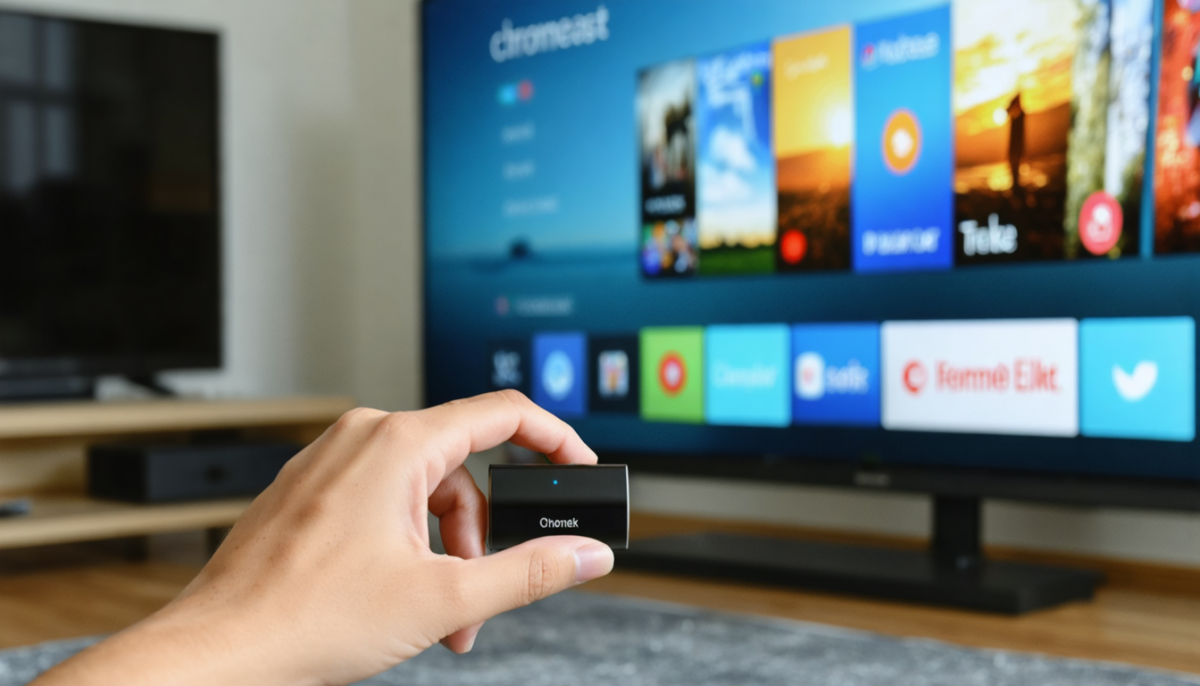
Le Chromecast est un petit appareil se connectant au port HDMI de votre téléviseur qui permet de diffuser depuis un smartphone, une tablette ou un ordinateur les vidéos, musiques et autres contenus numériques en streaming. En 2026, il reste un moyen simple et économique pour rendre n’importe quelle télévision compatible avec les services connectés modernes.
A voir aussi : Les secrets du fonctionnement d'une montre connectée dévoilés
Il arrive souvent que ce dongle rencontre des difficultés impactant la qualité de votre expérience :
- Problèmes de connexion Wi-Fi persistants : malgré un réseau actif, le Chromecast peut perdre l’accès au signal, causant des interruptions fréquentes.
- Erreurs fréquentes lors du streaming : images saccadées, coupures ou absence totale d’image.
- Performances ralenties : lenteurs dans le lancement des applications ou du contenu.
- Préparation à la vente ou au don : pour effacer vos données personnelles et paramètres.
La réinitialisation agit comme une remise à zéro des paramètres internes, ce qui peut résoudre nombre de ces dysfonctionnements. Plutôt que de vous retrouver en difficulté pendant votre soirée ou votre marathon de séries, cette opération rapide vous remet directement sur la route du streaming sans contrainte.
Les méthodes efficaces pour réinitialiser votre Chromecast
Selon votre situation, deux principales méthodes s’offrent à vous pour réinitialiser votre Chromecast, garantissant ainsi un affichage optimal sur votre téléviseur.
Réinitialiser via l’application Google Home : la solution rapide et accessible
Utiliser l’application Google Home reste la méthode la plus intuitive. Voici les étapes précises :
- Lancez l’application Google Home sur votre smartphone.
- Repérez votre Chromecast dans la liste des appareils associés.
- Accédez aux Paramètres puis cliquez sur Plus de paramètres.
- Sélectionnez l’option Réinitialiser et confirmez l’opération.
Ce procédé fonctionne pour tous les modèles de Chromecast, y compris le Chromecast avec Google TV. Il permet une gestion simplifiée et sécurisée sans avoir besoin d’accéder physiquement à l’appareil.
Réinitialisation directe sur l’appareil : la méthode physique efficace
Lorsque l’accès à l’application Google Home est impossible ou que le Chromecast ne répond plus, une approche manuelle est nécessaire :
- Repérez le bouton dédié sur le côté de votre Chromecast.
- Maintenez-le enfoncé jusqu’à ce que la LED commence à clignoter en orange puis reprenne une lumière blanche fixe.
- Relâchez le bouton ; le processus de réinitialisation se lance alors automatiquement.
Ce procédé s’apparente à un redémarrage forcé, garantissant qu’aucun paramètre défectueux ne subsiste. Pour les utilisateurs du modèle Chromecast avec Google TV, une alternative via la télécommande est également accessible en allant dans Paramètres > Système > Réinitialisation d’usine.
Configuration post-réinitialisation pour retrouver un affichage optimal
Une fois la réinitialisation effectuée, votre Chromecast revient à son état d’usine. Pour profiter à nouveau pleinement des possibilités du dispositif, quelques étapes sont à suivre :
| Étape | Description | Conseils pratiques |
|---|---|---|
| 1. Reconfiguration | Associer de nouveau le Chromecast à votre réseau Wi-Fi et à votre compte Google | Ayez vos identifiants Wi-Fi à portée de main pour éviter toute interruption |
| 2. Connexion Wi-Fi | Configurer la connexion Wi-Fi pour garantir une diffusion fluide | Privilégiez un signal stable en vous rapprochant du routeur au besoin |
| 3. Installation des applications | Pour Chromecast avec Google TV, réinstaller les applications streaming utiles | Veillez à mettre à jour ces applications pour éviter tout bug |
| 4. Test et vérification | Lancer un contenu pour vérifier la qualité d’affichage et la stabilité | Effectuez plusieurs essais pour s’assurer que tout fonctionne parfaitement |
Cette configuration minutieuse permet d’assurer un affichage optimal sur votre téléviseur, avec une connexion stable et des performances maximales. Ainsi, votre expérience de streaming reprend toute sa fluidité et sa simplicité.
Une vidéo tutorelle vous assiste pas à pas pour la réinitialisation via l’application Google Home.
Découvrez cette autre vidéo détaillant la procédure sur l’appareil, idéale en panne totale.